
Техника в зале
Для комфортного отдыха в наших залах воспользуйтесь следующей пошаговой инструкцией по настройке оборудования, которая будет полезна для Вас - представлена после списка
- Перезагрузка Wi-Fi
- Подключение к VPN
- Яндекс.Музыка
- Bluetooth-подключение
- Микрофоны
- Сплит-система
- Диско-шар и освещение
Следуя рекомендациям, вы сможете быстро и легко настроить технику под ваши предпочтения.
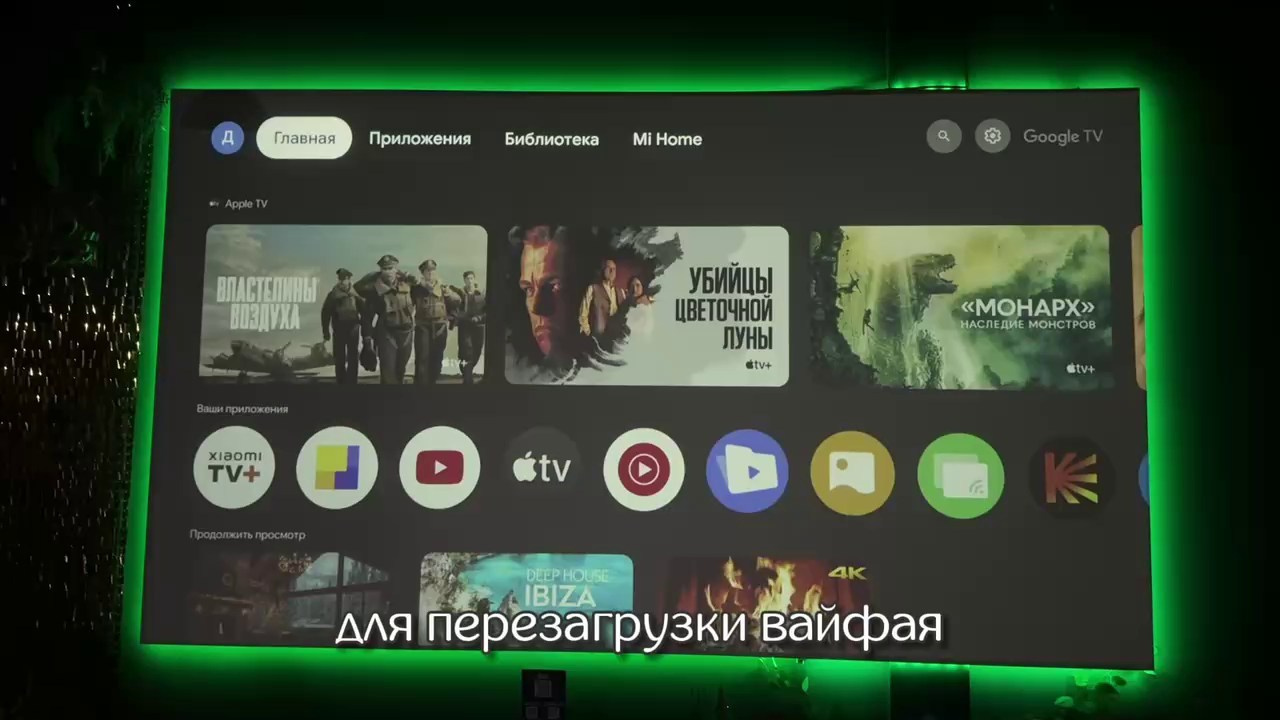
Перегрузка Wi-Fi
- Для перезагрузки Wi-Fi листаем в правый верхний угол
- Заходим в раздел Wi-Fi
- Выключаем Wi-Fi и заново включаем

Подключение к VPN
- Для того, чтобы перезагрузить VPN, в списке приложений ищем Octohide VPN
- Нажимаем на кнопку включения
- VPN успешно включен
Подключение Яндекс.Музыка
• Для того, чтобы включить свою музыку через Яндекс.Музыку, необходимо зайти в приложение Кинопоиск
• В списке акаунтов пролистать самый низ и нажать на «Войти в другой аккаунт»
• По QR-коду со своего телефона произвести вход в свой аккаунт Кинопоиска


Bluetooth-подключение
• Для того, чтобы подключить телефон к колонке по Bluetooth
• На обратной стороне колонки нажать кнопочку «mode»
• На телефоне в списке выбрать Bluetooth с названием «Bluetooth»
Микрофоны
Подключение микрофонов зависит от типа устройства и интерфейса подключения. Вот пошаговая инструкция для подключения устройства:

Сплит-система
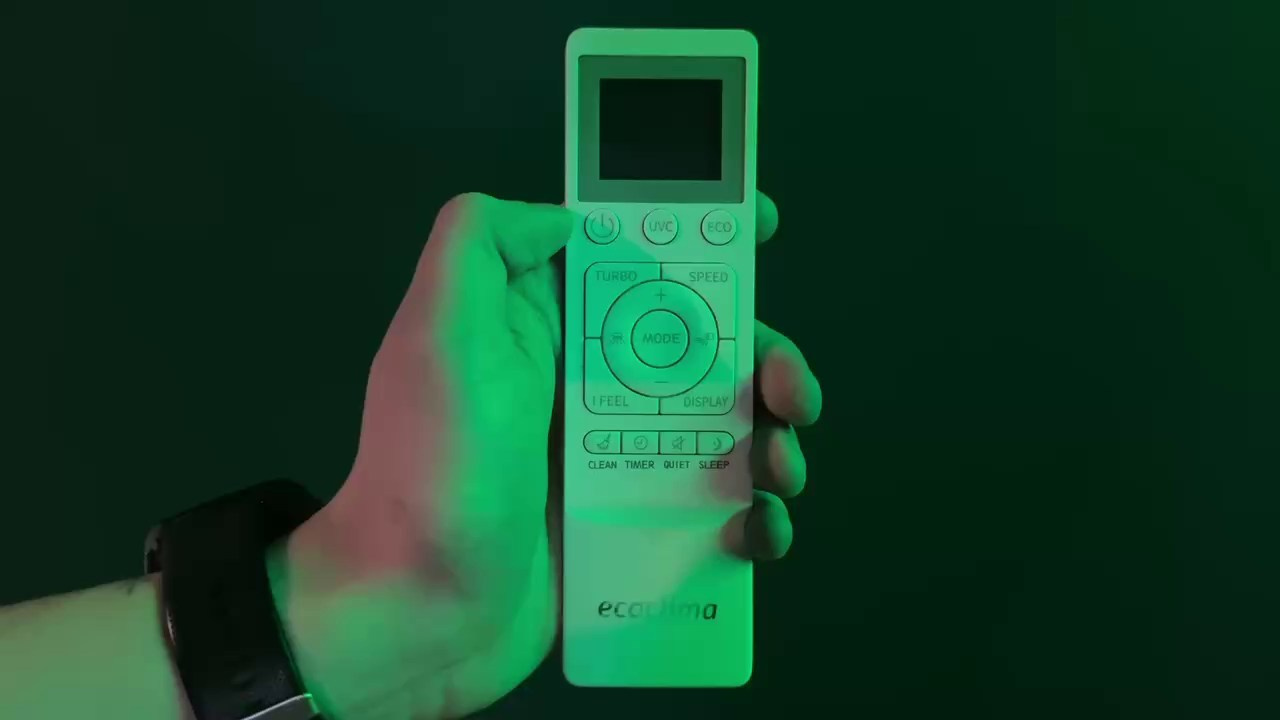
- Управление кондиционером происходит при помощи белого пульта
- Кнопка включения расположена слева
-
Температура регулируется при помощи кнопок плюс и минус
- Нажмите на кнопку mode-солнышко, это регулирование теплого воздуха и чем больше «+», тем жарче
- Нажмите на кнопку mode-снежинка, это регулирование холодного воздуха, чем больше «—», тем холоднее
Диско-шар и освещение
- Для того, чтобы включить диско-шар, необходимо нажать на крайний правый выключатель
- Для того, чтобы поменять цвет диска шара, необходимо взять маленький черный пульт
- На нем есть кнопка с обозначениями разных доступных цветов для атмосферного освещения

Дополнительно
Оборудование для качественного воспроизведения медифайлов
Для качественного звука важно правильно подобрать и настроить оборудование. Вот основные устройства и аксессуары, которые мы предоставляем:
- Микшерный пульт
- Микрофоны
- Приставка MiBox
- Хабы для MacBook
- Bluetooth-донглы
- HDМА и AUX кабели
Следуя данным рекомендациям, вы сможете избежать распространенных ошибок при подключении оборудования и обеспечить высокое качество конечного результата.
Микшерный пульт:
Подключение микрофонов
Микшерный пульт позволяет регулировать громкость, баланс каналов и эффекты обработки сигнала. Перед использованием убедитесь, что каждый инструмент подключён к нужному каналу, уровень сигналов установлен оптимально, а эквализация настроена согласно характеру помещения и типу мероприятия.

Адаптер для подключения Микрофонов
- Адаптер для микрофонов подключается в сам микшер (в один из каналов, первый или второй, располагается в левом верхнем углу)
- В адаптер вставляется синий аккумулятор (находится у администратора)
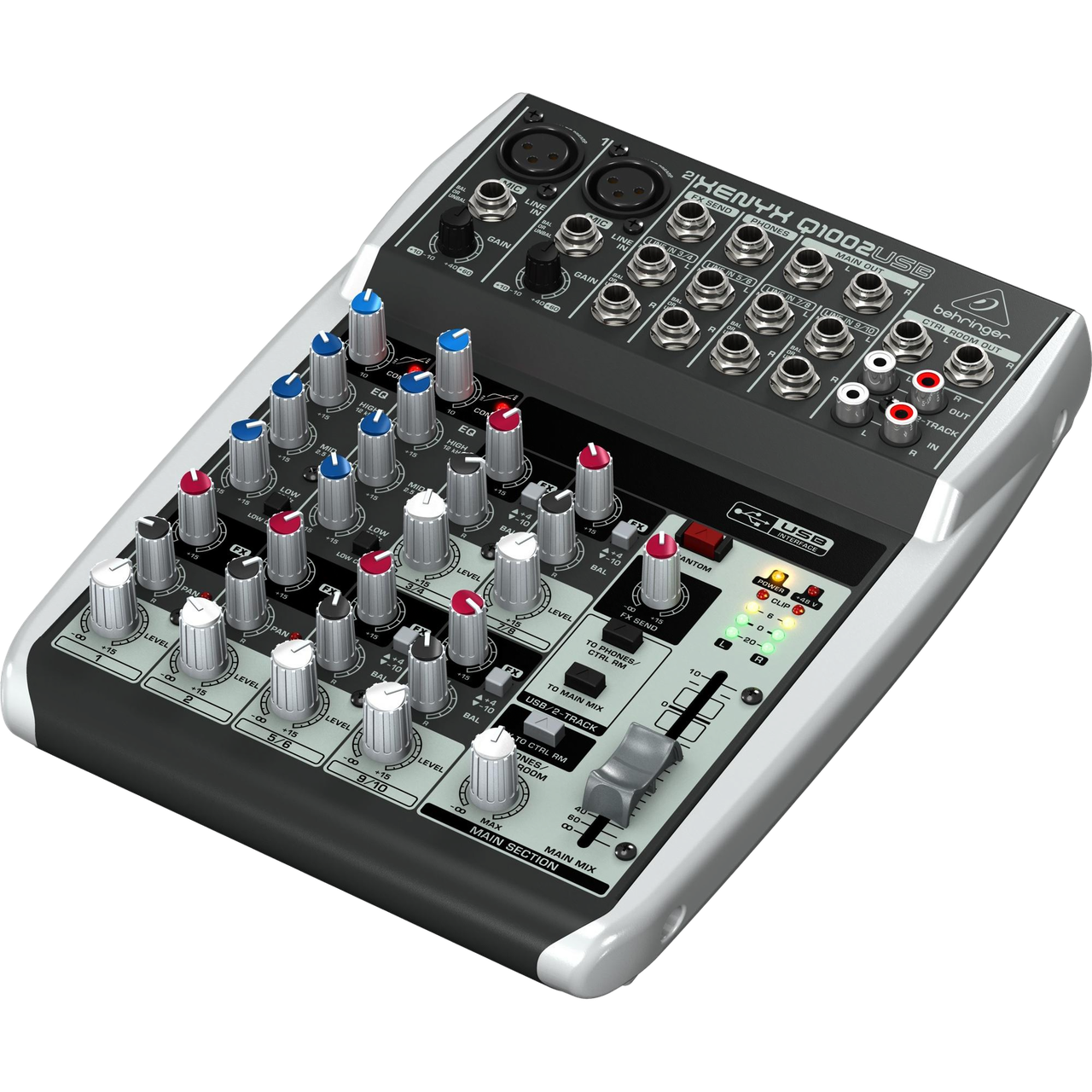
- Индикация на адаптере (лампочка сбоку) обозначает, что адаптер работает
Микшерный пульт
Подключение приставки MiBox
Подключение MiBox к микшерному пульту целесообразно для расширения возможностей управления звуком и улучшения качества звукозаписи и воспроизведения. Ниже приведена инструкция по которой вы сможете успешно подключить аппаратуру.

Bluetooth-адаптер (BT-DONGLE)
1. Bluetooth-адаптер подключается разъёмом usb в приставку Mi Box сзади

Приставка MiBox
2. Убедитесь, что кабель зашел плотно

Микшерный пульт
3. Другой конец адаптера с разъемом (jack 3.5) вставьте в микшерный пульт (в любой из разъемов сверху)
4.Синяя индикация обозначает, что Bluetooth работает
Подключение сторонних устройств для воспроизведения
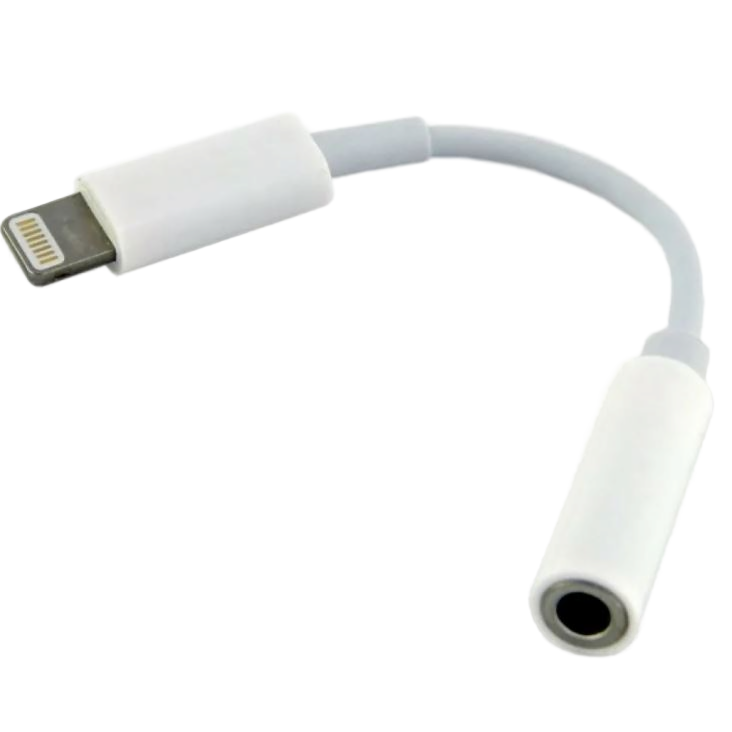
Переходник Lightning/Type-C на jack 3.5
Переходник подключается к микшеру через кабель звука одним концом и другим в сам телефон
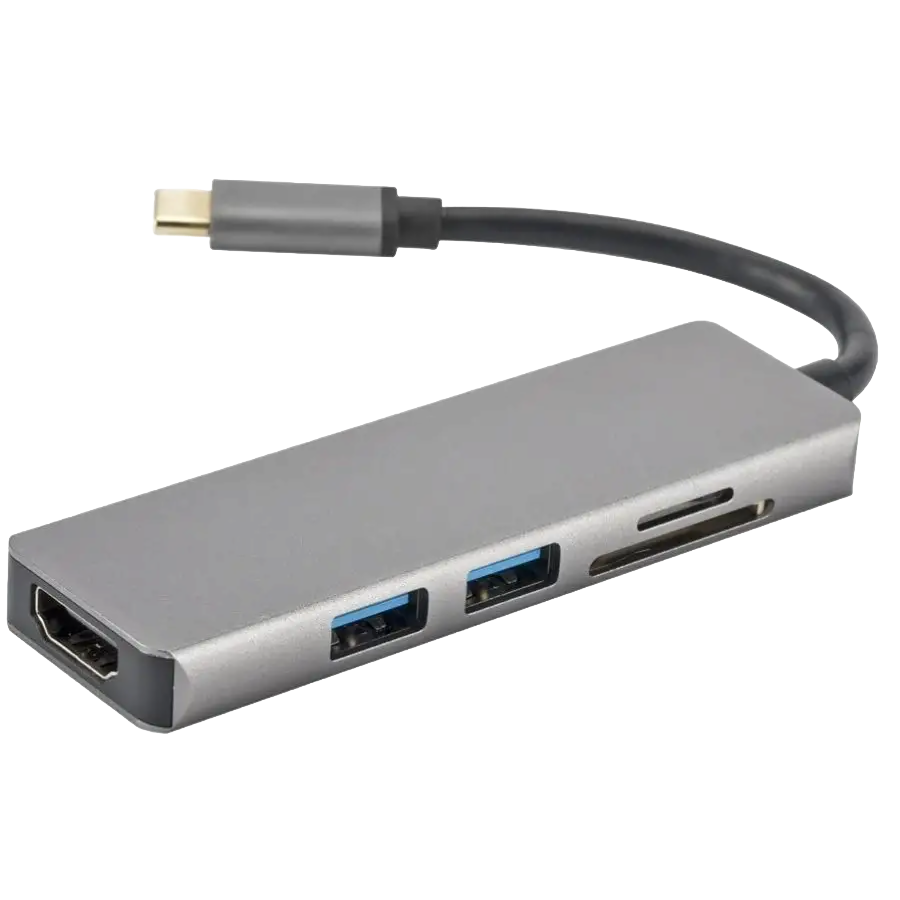
Хаб для MacBook(Thunderbolt/Type-C на HDMI)
Один конец (Type-C) подключается в сам MacBook, а в другой вставляется синий кабель HDMI (он изначально находится в приставке MiBox)

Адаптер HDMI
Адаптер HDMI используется для передачи цифрового видеосигнала высокого разрешения от устройства-передатчика (например, компьютера, ноутбука) к устройству отображения (проектору, телевизору). Его основное назначение — обеспечить надежное соединение и качественное изображение.
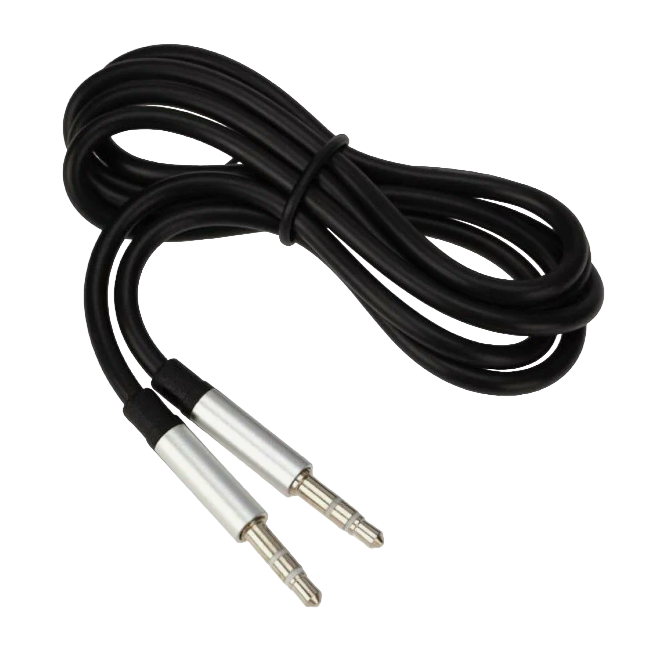
Аукс-разъем (AUX)
Аукс-разъём представляет собой стандартный аналоговый аудиовыход (mini-jack 3.5 мм), используемый для передачи звука от устройств воспроизведения музыки (смартфоны, ноутбуки) к акустическим устройствам (колонки, наушники).